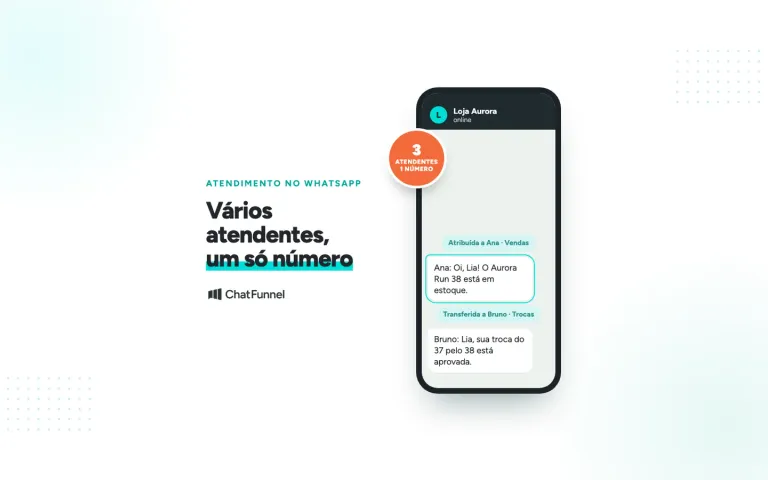


As etiquetas do WhatsApp Business agrupam as conversas por nome e cor, para a equipe achar rápido quem ainda precisa de resposta. Na loja, elas só funcionam quando cada etiqueta tem uma regra de entrada e outra de saída. "Aguardando pagamento", por exemplo, precisa sair assim que aquele pedido for pago.
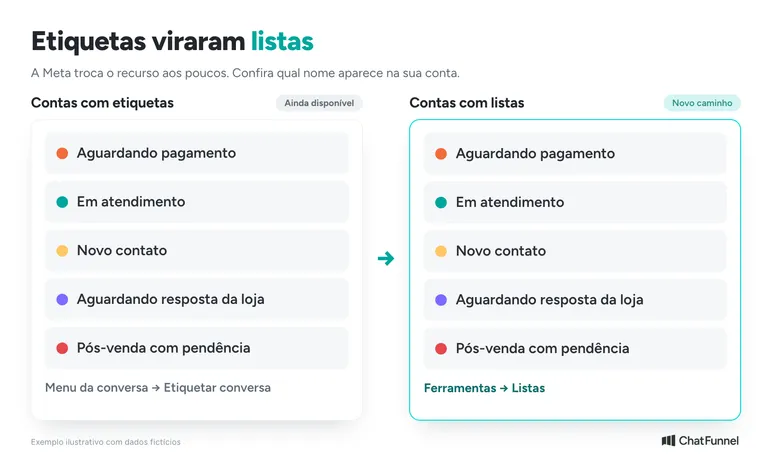
Se você não encontra mais o botão de etiquetas, a Meta está trocando as etiquetas por listas, aos poucos. Algumas contas ainda mostram etiquetas e outras já têm listas. A Central de Ajuda do WhatsApp descreve essa transição.
Quando a loja precisa ligar a etiqueta ao pedido e ao responsável pela conversa, o CRM do ChatFunnel guarda tags e campos na ficha do contato. Antes disso, defina o que cada marcação significa. Uma etiqueta confusa continua confusa dentro de qualquer sistema.
Etiquetas sumiram do WhatsApp Business? Elas viraram listas
Procure Listas em Ferramentas e confira se as conversas que você etiquetou estão lá. O aviso da Meta sobre a adoção gradual explica por que duas contas mostram telas diferentes. Ele não prova a causa de um erro específico no seu celular.
Se as marcações não estiverem onde o guia indica, anote a versão do app, o sistema do aparelho e o que falta. Depois, consulte a ajuda do WhatsApp. Evite apagar e refazer toda a organização antes de entender a mudança.
O app também tem eventos automáticos opcionais para classificar pedidos e contatos nas conversas. Por isso, nem toda marcação do WhatsApp Business precisa ser manual. Antes de ativar, leia as condições na própria conta. A Meta informa que a função pode afetar outros recursos do app e desconecta aparelhos vinculados durante a ativação. Ela também não comprova sincronização com o CRM da sua loja.
Como criar etiquetas no WhatsApp Business: Android, iPhone e computador
Confira o nome que aparece na sua conta antes de seguir um tutorial antigo. O app muda aos poucos, e o caminho do Android pode ser diferente do iPhone.
Como criar etiquetas no WhatsApp Business pelo Android
Para contas que ainda exibem etiquetas, a documentação oficial orienta abrir Conversas, tocar no menu de três pontos e escolher Etiquetar conversa. Depois, informe o nome, confirme e salve. Para aplicar uma etiqueta existente, pressione a conversa, toque no ícone de etiqueta, selecione a marcação e salve.
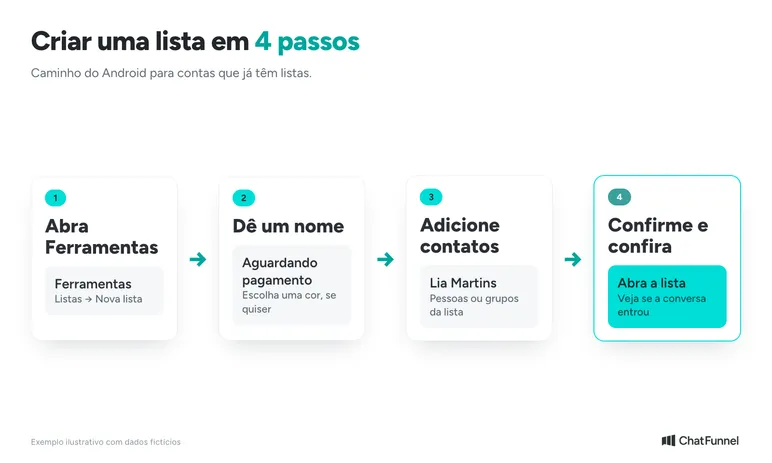
Se a sua conta já mostra listas, o guia atual de listas apresenta este caminho no Android:
- Abra Ferramentas, depois Listas e Nova lista.
- Digite o nome e escolha uma cor, se quiser.
- Adicione as pessoas ou os grupos que pertencem àquela lista.
- Confirme no ícone de seleção.
Para incluir outro contato depois, pressione a conversa, toque no ícone de lista, escolha o destino e confirme. Abra a lista e confira se a conversa entrou. Esse teste evita seguir o atendimento achando que a marcação foi salva.
Como usar etiquetas no WhatsApp Business pelo iPhone
No iPhone, consulte a aba iOS da mesma Central de Ajuda e siga o caminho da versão que aparece no seu aparelho. Não procure o menu de três pontos do Android, porque os dois sistemas não são iguais. O guia oficial também mostra como mudar nome e cor ou retirar pessoas de uma lista.
Como criar etiquetas no WhatsApp Business pelo computador
No WhatsApp Web, o guia oficial indica clicar em Ferramentas, depois Listas e Adicionar nova lista. Digite o nome e clique em Criar lista. Para aplicar a marcação, abra o menu da conversa, escolha Adicionar à lista e selecione o nome.
Quantas etiquetas e listas dá para criar
A Meta informa o limite de 20 etiquetas e, no guia novo, de 20 listas. Esse número é um teto do recurso, não uma meta. Uma loja com poucas categorias claras ensina o processo à equipe com menos esforço.
Quais etiquetas usar na loja: modelo com critério de entrada e saída
Escolha nomes que indiquem uma ação. "Importante" depende da opinião de quem atende. "Aguardando resposta da loja" deixa claro que a próxima resposta precisa sair da equipe.
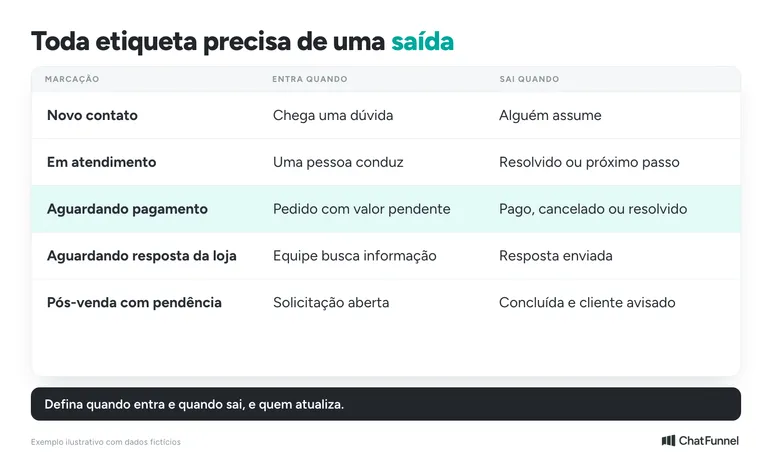
A tabela é um modelo ilustrativo para adaptar. Ela também serve para listas, se essa for a versão da sua conta.
| Marcação | Quando entra | Quando sai |
|---|---|---|
| Novo contato | Chega uma dúvida que a equipe ainda não assumiu | Alguém inicia o atendimento |
| Em atendimento | Uma pessoa está conduzindo a conversa | A dúvida é resolvida ou há um próximo passo definido |
| Aguardando pagamento | Existe pedido identificado com valor ainda pendente | O pagamento é confirmado, o pedido é cancelado ou a pendência deixa de existir |
| Aguardando resposta da loja | A equipe precisa buscar uma informação para responder | A resposta é enviada ao cliente |
| Pós-venda com pendência | Há uma solicitação aberta sobre uma compra | A equipe conclui a solicitação e informa o cliente |
Uma etiqueta de interesse pode conviver com uma de atendimento. "Interesse em tênis" descreve o assunto. "Aguardando resposta da loja" descreve o que falta fazer. Já duas etiquetas que indicam a fase da mesma compra precisam ser revisadas juntas, para não se contradizerem.
Defina também quem atualiza. Uma regra possível: a pessoa que concluiu a etapa confere as marcações antes de sair da conversa. Na troca de turno, quem assume lê a pendência e combina o próximo retorno. Mudar a cor da conversa, sozinho, não diz quem ficou responsável.
Como atualizar a etiqueta quando o cliente paga o pedido
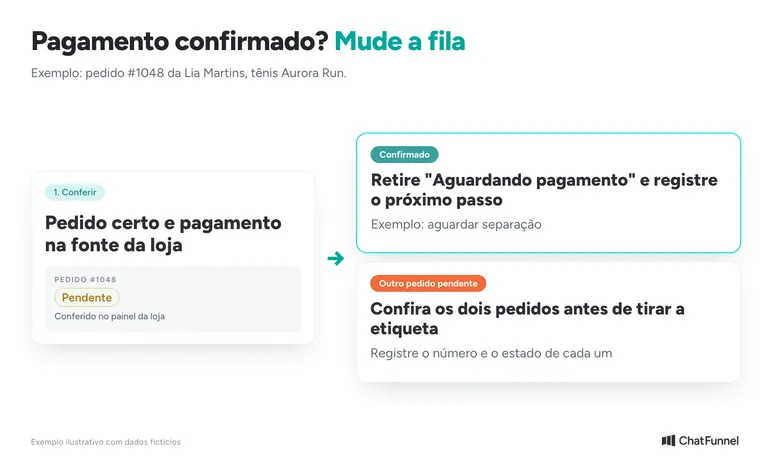
Imagine este exemplo: uma cliente pergunta o tamanho de um tênis, recebe o link e abre o pedido 1048. A equipe identifica a compra no painel da loja e marca a conversa como "Aguardando pagamento". Minutos depois, a cliente diz que pagou.
Quem atende deve conferir o pagamento na fonte que a loja usa. A frase "já paguei" pede uma consulta e não basta para encerrar uma cobrança. Com a confirmação, a equipe tira a marcação de pagamento pendente e registra o próximo passo daquele pedido, como aguardar a separação.
Se o painel continua pendente, a resposta deve explicar o que consta ali e encaminhar a diferença para conferência. Evite repetir um lembrete de cobrança antes de verificar o caso.
A dificuldade aumenta quando a cliente tem dois pedidos: um pago e outro pendente. Uma marcação na conversa inteira não diz a qual compra ela se refere. Tirar "Aguardando pagamento" sem olhar os dois pedidos pode esconder uma pendência. Manter a etiqueta sem contexto pode gerar uma cobrança sobre a compra errada.
Nesse caso, registre o número de cada pedido e o estado dele no sistema da loja ou no CRM. Antes de mandar qualquer mensagem, confira qual compra está em jogo. A etiqueta continua útil como filtro, desde que a equipe não a tome como comprovante financeiro.
Etiquetas do WhatsApp Business ou CRM: quando passar para tags
O sinal para avaliar um CRM é a quantidade de decisões que dependem de informação fora da marcação. A equipe precisa distinguir dois pedidos da mesma pessoa? Precisa saber quem responde e em qual prazo? Precisa filtrar contatos por mais de um critério?
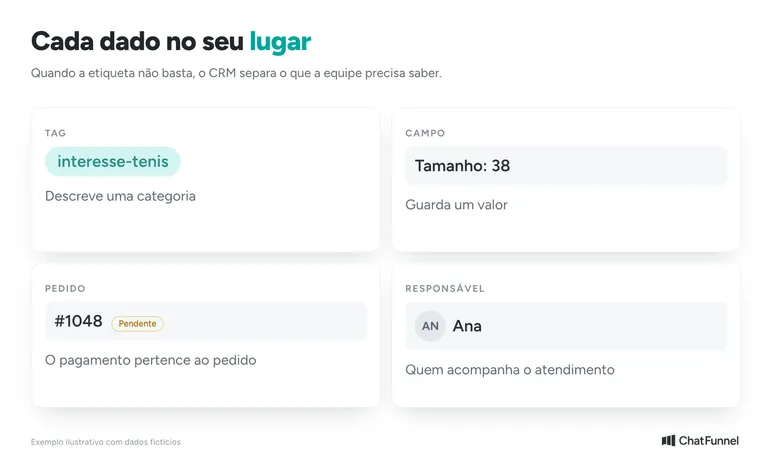
Uma tag descreve uma categoria, como "Interesse em tênis". Um campo guarda um valor, como tamanho 38. O estado de pagamento pertence a um pedido identificado. O responsável indica quem acompanha o atendimento. Manter essas informações separadas evita transformar a ficha do cliente numa sequência de etiquetas.
O artigo sobre CRM para e-commerce explica essa divisão entre cliente, oportunidade e pedido. Para organizar a distribuição da caixa de entrada, veja também o guia de WhatsApp com vários atendentes. Se a dúvida for qual app usar, leia WhatsApp Business ou API.
No ChatFunnel, a equipe preenche tags e campos, e os flows de automação também podem fazer isso. O tutorial de contatos, pastas e tags mostra como funciona. Os segmentos combinam tags, campos personalizados e status, com lógica "todos" ou "qualquer", e mostram uma prévia dos contatos. O passo a passo está em como segmentar contatos no ChatFunnel. Por exemplo, a loja pode separar quem tem interesse em tênis de determinado tamanho, desde que esses dados estejam cadastrados.
As etiquetas do app e as tags do CRM são conjuntos distintos. Não conte com transferência automática entre eles sem verificar o escopo da conexão contratada. Se a sua loja envia o status do pedido ao CRM, confirme com a equipe do ChatFunnel quais eventos chegam e como eles acionam tags e etapas. Na passagem para o CRM, leve o dicionário de significados e teste um grupo pequeno antes de ampliar. A Central de Ajuda explica como importar contatos com tags. O guia da API oficial do WhatsApp para e-commerce mostra o que conferir na conexão do canal.
Etiqueta organiza a fila, o CRM guarda o pedido
Comece pelo que mais atrapalha o atendimento hoje. Abra algumas conversas e compare a etiqueta com a última mensagem e com o pedido. Corrija os casos antigos e ajuste o critério de saída que faltou. Depois, veja se outra pessoa da equipe aplica a mesma regra sem pedir explicação.
Se a próxima dificuldade for manter pedido, responsável e histórico juntos, leve esse exemplo para uma demonstração do ChatFunnel. Peça para conferir como os dados chegam da sua loja e como a equipe acompanha uma pendência até encerrá-la.

Perguntas frequentes sobre etiquetas do WhatsApp Business
Quantas etiquetas posso criar no WhatsApp Business?
Até 20 etiquetas, segundo a Central de Ajuda do WhatsApp. No guia novo, o limite também é de 20 listas. Use poucas marcações, cada uma com entrada e saída definidas.
Por que as etiquetas do WhatsApp Business sumiram?
A Meta está trocando as etiquetas por listas, aos poucos, e algumas contas já mudaram. Procure Listas em Ferramentas antes de refazer tudo. Se as conversas não estiverem lá, anote a versão do app e consulte a ajuda do WhatsApp.
Como criar etiquetas no WhatsApp Business pelo computador?
No WhatsApp Web, clique em Ferramentas, depois em Listas e em Adicionar nova lista. Digite o nome e clique em Criar lista. Para aplicar, abra o menu da conversa e escolha Adicionar à lista.
A etiqueta "Aguardando pagamento" prova que o cliente ainda não pagou?
Não. A etiqueta é um filtro de atendimento. Confira o pagamento no painel da loja ou no CRM antes de cobrar ou de retirar a marcação, principalmente quando a cliente tem mais de um pedido.
Posso enviar mensagem para todos de uma etiqueta ou lista?
O guia da Meta diz que as listas permitem enviar transmissões da empresa a todos os clientes de uma lista. Antes de usar para promoções, confira as regras de mensagens de marketing da Meta e o consentimento dos clientes.
As etiquetas do WhatsApp viram tags no CRM automaticamente?
Não conte com isso. Confira o escopo da conexão contratada, leve o dicionário de significados e teste com um grupo pequeno de contatos antes de ampliar.
Quando passar das etiquetas para um CRM?
Quando a equipe precisar separar dois pedidos da mesma pessoa, saber quem responde e em qual prazo, ou filtrar contatos por mais de um critério. Se a etiqueta já não responde a essas perguntas, o CRM é o próximo passo.
Transformando Visitantes em Clientes Fiéis 🩵