


O catálogo do WhatsApp Business é uma vitrine dentro do app. Você cadastra até 500 produtos ou serviços, com foto, preço e link, e o cliente navega sem sair da conversa. Para criar, abra a aba Ferramentas, toque em Catálogo e adicione o primeiro item. A Central de Ajuda do WhatsApp detalha cada campo.
Criar é a parte simples. Manter é o que dá trabalho. Se o preço mudou na loja e o catálogo ficou para trás, o cliente vê duas ofertas para o mesmo produto. Se uma cor acabou, o atendimento pode oferecer uma variante que não existe mais.
Quem usa IA no atendimento precisa da mesma disciplina. Na base de conhecimento do ChatFunnel, a equipe reúne conteúdos e arquivos, revisa versões e escolhe os materiais de cada agente. Guia de tamanhos e instruções de uso cabem nessa base. Preço e estoque pedem uma fonte atualizada e um plano para quando a consulta falhar.
O Catálogo no WhatsApp Vale a Pena para a Sua Loja?
Vale a pena quando a venda já acontece na conversa. O catálogo poupa a equipe de mandar foto por foto e deixa o cliente reunir os produtos no carrinho sem sair do WhatsApp. O preço dessa vitrine é a manutenção: alguém precisa manter cada item em dia.
Ele costuma compensar quando:
- a loja tem poucos produtos, dentro do limite de 500 itens, e preço e estoque mudam pouco;
- os clientes perguntam por foto, valor e modelo direto no WhatsApp;
- uma pessoa fica responsável por atualizar o catálogo toda vez que a oferta muda.
Pense duas vezes quando:
- o catálogo passa de 500 itens ou os preços mudam todos os dias;
- cada produto tem muitas cores e tamanhos, e a equipe teria de ocultar à mão cada variante esgotada;
- a loja virtual já controla o estoque, e um segundo cadastro no app abre espaço para divergência.
Nesses casos, o caminho é conectar um catálogo da Meta ou ligar o atendimento à plataforma da loja, como mostra a seção sobre quando ligar o catálogo à loja virtual. O catálogo manual segue útil para uma seleção pequena e estável.
Como Criar um Catálogo no WhatsApp Business, Passo a Passo
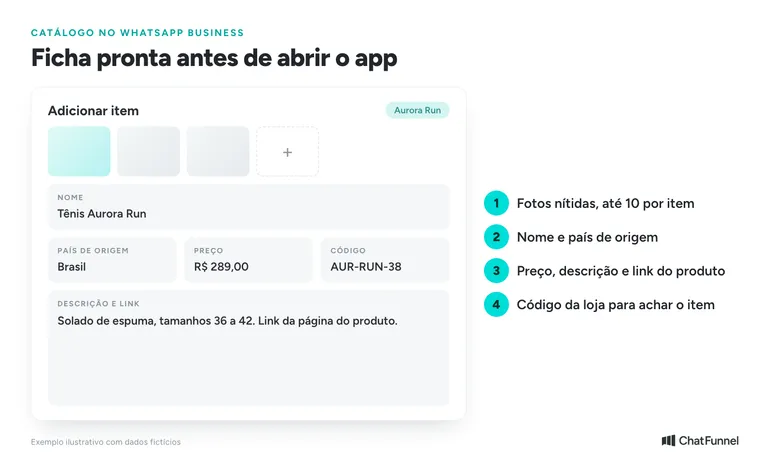
Prepare a ficha de um produto antes de abrir o app. Separe fotos nítidas, nome, país de origem e as informações que ajudam a escolher. Inclua o código que a loja usa para identificar o item, sem depender da aparência da foto.
No Android, o passo a passo vigente do WhatsApp começa na aba Ferramentas:
- Abra Catálogo e toque em Adicionar item.
- Adicione fotos ou vídeos do produto.
- Preencha o nome e o país de origem.
- Acrescente os campos que fizerem sentido: preço, preço promocional, descrição, link e código.
- Salve e acompanhe a análise do item.
Os nomes dos menus mudam conforme a versão e o aparelho. Na ajuda oficial, escolha Android, iOS ou Internet para ver a tela correspondente.
Dá para criar o catálogo pelo computador?
Depende de qual catálogo você usa. Para o catálogo da Meta conectado ao app, o WhatsApp Web só exibe o catálogo. A gestão, inclusive conectar e desconectar, fica no app do celular, segundo a ajuda sobre catálogos conectados. Para o catálogo criado no próprio app, a página oficial de cadastro tem uma versão para Internet. Confira o que a sua conta oferece.
Como escrever a descrição e usar o link certo
Na descrição, responda à dúvida que costuma chegar na conversa. Para uma bolsa, medidas e tipo de fechamento ajudam mais que "produto de ótima qualidade". Para um acessório eletrônico, informe os modelos compatíveis conforme a ficha do fabricante.
Use o link da página daquele produto. Um endereço que abre a home obriga a pessoa a procurar tudo de novo. Se a loja abre uma variante específica, confira se o link mantém a cor ou o tamanho escolhido.
Como organizar coleções e compartilhar o catálogo
Agrupe os itens em coleções que façam sentido para o comprador, como bolsas pequenas ou presentes. O WhatsApp permite criar e gerenciar coleções e compartilhar o link do catálogo ou produtos isolados em uma conversa. As orientações do WhatsApp para o catálogo sugerem usar também campanhas, respostas automáticas e o status. Para falar com uma lista de clientes, veja como funciona a lista de transmissão no WhatsApp Business.
Quantos Itens Cabem no Catálogo do WhatsApp Business?
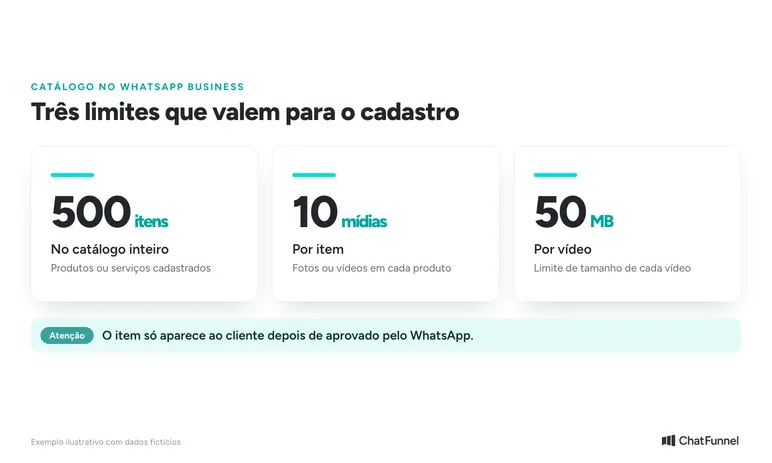
Cabem até 500 itens, segundo o WhatsApp for Business. O total conta produtos ou serviços cadastrados. Confira os demais limites na ajuda para Android:
| Limite | Valor | Onde a regra aparece |
|---|---|---|
| Itens no catálogo | Até 500 | WhatsApp for Business |
| Fotos ou vídeos por item | Até 10 | Central de Ajuda (Android) |
| Tamanho de cada vídeo | Até 50 MB | Central de Ajuda (Android) |
| Visibilidade do item | Só depois da aprovação do WhatsApp | Central de Ajuda (Android) |
Se a sua loja tem mais de 500 produtos, escolha os que mais saem e deixe o restante no site.
Catálogo do WhatsApp Business Não Aparece ou Está em Análise: O Que Fazer
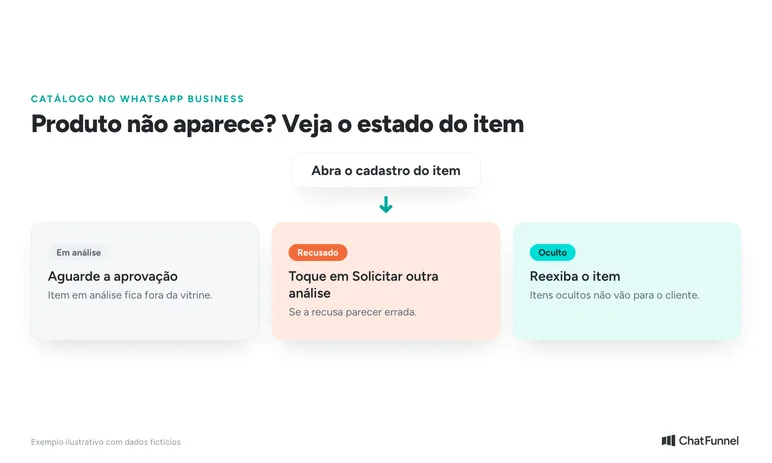
Se um produto não aparece para o cliente, abra o cadastro e confira o estado. Itens em análise ou recusados ficam fora da exibição pública. Se a recusa parece errada, o app oferece Solicitar outra análise. Confira também se o item está oculto. Esses são os primeiros pontos da ajuda de gerenciamento.
Evite apagar e cadastrar o mesmo produto várias vezes antes de achar o motivo. Anote qual item falhou, o estado mostrado e onde o problema aparece: na conta da loja, na conta do cliente ou só no computador. Essa informação ajuda o suporte a entender o caso.
Se o catálogo inteiro sumiu, confirme o número empresarial em uso e o vínculo do catálogo. Depois, consulte a ajuda para o tipo de catálogo da sua conta. Um cadastro feito no app e um catálogo conectado da Meta têm caminhos de gestão diferentes.
Como Manter Preço, Estoque e Variações do Catálogo Atualizados
Defina quem atualiza o catálogo quando uma oferta muda. Deixar a tarefa "com o atendimento" costuma gerar dúvida sobre quem edita e quem só avisa. Uma rotina simples começa pelos eventos da loja:
| Mudança | O que conferir no catálogo | O que conferir na conversa |
|---|---|---|
| Promoção começou ou terminou | Preço e condição da oferta | Mensagens salvas com o valor antigo |
| Uma variante esgotou | Cor ou tamanho ainda anunciado | Se o cliente quer justamente a opção sem estoque |
| Produto ganhou nova versão | Código, fotos e descrição | Compatibilidade com o uso informado |
| Endereço do produto mudou | Link cadastrado | Links usados em respostas frequentes |
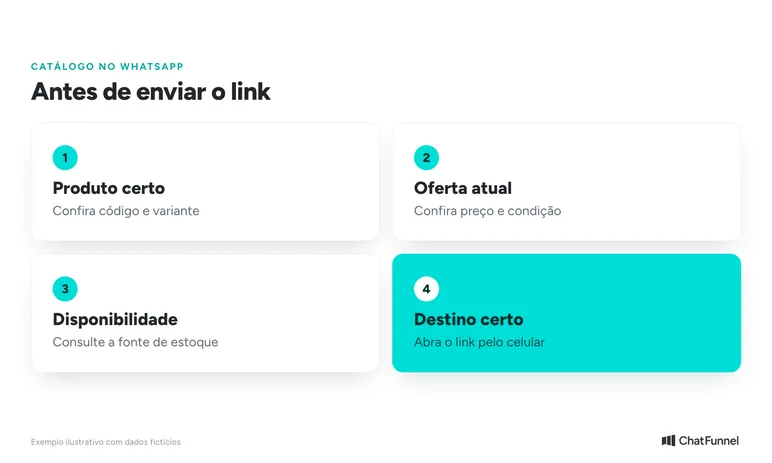
Antes de compartilhar, confira produto, oferta, disponibilidade e destino do link. Faça a verificação também pelo celular de quem recebe. Um item correto no painel pode aparecer diferente na conversa.
Um exemplo ilustrativo: a camiseta azul aparece com tamanhos P, M e G na descrição, mas o M acabou. Se o cadastro não separa as variantes, o atendente precisa confirmar o tamanho antes de falar em disponibilidade. A foto da camiseta, sozinha, não responde.
Quando o recurso está disponível na conta, ocultar um item tira o produto da vitrine até a atualização. O WhatsApp recomenda esse uso para produtos esgotados e variações indisponíveis, nas boas práticas do catálogo. Se a divergência se repete, revise as fontes de preço e estoque usadas pela IA.
Quando Ligar o Catálogo à Loja Virtual
O cadastro manual atende bem uma seleção pequena e estável. A conexão passa a valer a pena quando a equipe gasta o dia corrigindo valores ou consultando outro sistema antes de cada resposta.
Separe duas necessidades. Uma é exibir um catálogo da Meta no WhatsApp. Outra é fazer o atendimento consultar os dados da plataforma da loja. O primeiro vínculo não prova que estoque, variantes e pedidos estejam disponíveis para a IA.
O WhatsApp permite conectar um catálogo existente da Meta ao app. Na documentação do WhatsApp Web, a empresa informa que mudanças nesse catálogo conectado podem levar até 24 horas para aparecer no Web. Esse prazo vale para esse caso. Não o use como prazo de toda integração.
Quer manter o app no celular e usar automação e IA no mesmo número? Veja a coexistência do WhatsApp Business no ChatFunnel. A disponibilidade depende dos critérios da Meta, e a página lista os pré-requisitos.
Antes de contratar qualquer solução, peça uma demonstração com o sistema da sua loja e confira:
- Qual cadastro fornece o preço e qual fornece o estoque.
- Como o produto e cada variante são identificados entre os sistemas.
- Quando uma alteração chega ao atendimento.
- O que a conversa faz se a consulta falhar.
- Quem recebe o aviso de dado divergente.
No ChatFunnel, o tutorial de criar e configurar um agente de IA mostra como cadastrar a base de conhecimento. Ele também ensina a montar grupos de imagens, que podem levar catálogos e tabelas de preços para a conversa. Para entender a estrutura de atendimento por integração, leia o guia de API oficial do WhatsApp para e-commerce. A escolha entre WhatsApp Business e API oficial envolve mais que o tamanho do catálogo.
Como Agir Quando o Preço do Catálogo Diverge da Loja
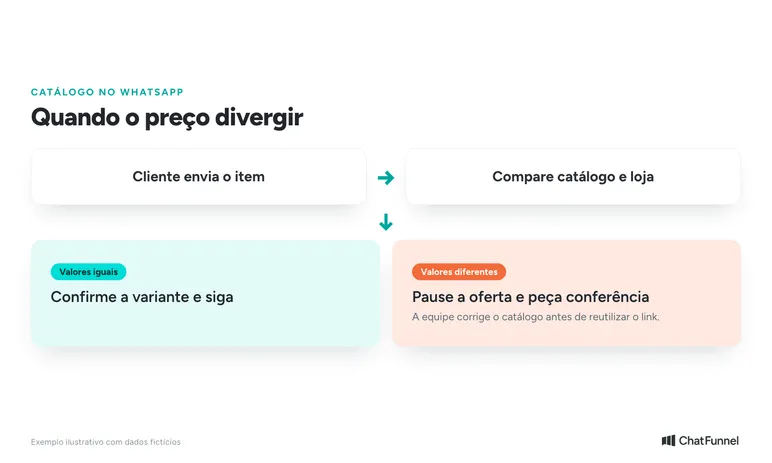
Neste exemplo ilustrativo, o cliente envia um produto do catálogo e diz que o preço no site é outro. O atendimento identifica o item e a variante, compara as fontes e pede conferência à equipe antes de insistir em um valor.
Uma resposta possível: "Vi que os valores estão diferentes. Vou pedir a conferência desta oferta para você. A cor e o tamanho que você quer são os mesmos desse item?"
A equipe registra onde achou cada preço e qual condição vale. Depois corrige a origem do erro, revisa o catálogo e volta ao cliente com a informação confirmada. O exemplo descreve um fluxo de atendimento e não substitui a análise das condições comerciais da oferta.
Para testar uma integração, use produtos de teste ou um ambiente próprio. Simule mudança de preço, falta de uma variante e consulta indisponível. Observe se o atendimento reconhece a exceção e transfere a conversa com o contexto. Um teste em que todos os dados estão certos não mostra como o fluxo reage a esses casos.
Do Item Escolhido ao Pedido Pago: Como o Carrinho do WhatsApp Funciona
No carrinho do WhatsApp, o cliente reúne produtos, ajusta as quantidades e envia a seleção à empresa por mensagem. É o que descreve a Central de Ajuda sobre o carrinho. O botão de compra aparece ao lado do nome da empresa e leva ao catálogo.
Ao receber a seleção, o atendimento ainda segue o processo de pedido e pagamento da loja. Marque a compra como paga só quando houver confirmação na fonte de pagamento da empresa. Defina também quem acompanha as dúvidas que impedem o cliente de concluir. O guia de venda assistida no WhatsApp mostra como conduzir essa etapa.
Catálogo em Dia Evita Retrabalho: O Que Fazer Primeiro
Comece pelo básico. Cadastre os produtos que mais saem, com ficha completa, link da página de cada um e código. Defina quem atualiza preço e estoque. Confira o estado dos itens toda vez que algo sumir da vitrine.
Depois, decida se o cadastro manual ainda dá conta. Se a equipe vive corrigindo valores, o problema passa a ser a ligação entre a loja e o atendimento. Nesse ponto, teste a falha antes de confiar: preço trocado, variante esgotada e consulta fora do ar.
No ChatFunnel, a equipe mantém o histórico da conversa junto do contato e usa informações aprovadas na base de conhecimento. Quando a IA precisa de ajuda, a equipe assume. Ao avaliar a conexão com a sua loja, peça para ver os campos disponíveis e rode os testes de preço e variante deste guia. Para ver o panorama completo, leia sobre IA para e-commerce.

Fale com um especialista e veja como a loja atende no WhatsApp
Perguntas Frequentes sobre o Catálogo do WhatsApp Business
O catálogo do WhatsApp Business vale a pena?
Vale quando a loja vende poucos produtos, com preço e estoque estáveis, e os clientes já pedem fotos e valores no WhatsApp. Se o catálogo passa de 500 itens ou muda todo dia, o cadastro manual vira retrabalho e a ligação com a loja pesa mais.
Quantos produtos cabem no catálogo do WhatsApp Business?
Cabem até 500 itens, entre produtos e serviços. Cada item aceita até dez fotos ou vídeos, e cada vídeo pode ter até 50 MB. Os limites vêm do WhatsApp for Business e da Central de Ajuda do Android, e podem mudar.
Como criar um catálogo no WhatsApp Business pelo celular?
Abra a aba Ferramentas, toque em Catálogo e em Adicionar item. Envie fotos ou vídeos, preencha nome e país de origem, acrescente preço, descrição, link e código, e salve. O item só aparece ao cliente depois de aprovado pelo WhatsApp.
Dá para criar o catálogo pelo computador?
Para o catálogo da Meta conectado ao app, o WhatsApp Web só mostra o catálogo. Conectar, editar e desconectar são ações do app no celular. Para o catálogo criado no app, abra a página oficial de cadastro e escolha a versão Internet.
Por que o catálogo do WhatsApp Business não aparece para o cliente?
O item pode estar em análise, ter sido recusado ou estar oculto. Abra o cadastro e veja o estado. Em caso de recusa que pareça errada, toque em Solicitar outra análise. Se o catálogo todo sumiu, confira o número empresarial e o vínculo do catálogo.
Como esconder um produto esgotado do catálogo?
Abra o item, toque em mais opções e escolha Ocultar. Para vários itens, segure um deles, marque os demais e toque no ícone de ocultar. O recurso pode não estar disponível em todas as contas, e o item oculto continua visível para você em Gerenciar catálogo.
Dá para ligar o catálogo do WhatsApp à minha loja virtual?
Dá para conectar um catálogo da Meta ao app. Isso não garante que estoque, variantes e pedidos cheguem ao atendimento. Peça uma demonstração com o sistema da sua loja e teste preço trocado, variante esgotada e consulta indisponível.
Qual a diferença entre o catálogo do app e o catálogo conectado da Meta?
O catálogo do app é cadastrado item a item no WhatsApp Business. O catálogo conectado vem da Meta e é gerenciado pelo app, com visualização no WhatsApp Web, onde as mudanças podem levar até 24 horas para aparecer. Os caminhos de gestão são diferentes.
Transformando Visitantes em Clientes Fiéis 🩵