

El catálogo de WhatsApp Business es un escaparate dentro de la app. Registras hasta 500 productos o servicios, con foto, precio y enlace, y el cliente navega sin salir de la conversación. Para crearlo, abre la pestaña Herramientas, toca Catálogo y agrega el primer artículo. El Centro de Ayuda de WhatsApp detalla cada campo.
Crearlo es la parte sencilla. Mantenerlo es lo que lleva trabajo. Si el precio cambió en la tienda y el catálogo quedó desactualizado, el cliente ve dos ofertas para el mismo producto. Si se agotó un color, la atención puede ofrecer una variante que ya no existe.
Quienes usan IA en atención necesitan la misma disciplina. En la base de conocimiento de ChatFunnel, el equipo reúne contenidos y archivos, revisa versiones y elige los materiales de cada agente. La guía de tallas y las instrucciones de uso caben en esa base. El precio y el inventario requieren una fuente actualizada y un plan para cuando falle la consulta.
¿Conviene el catálogo de WhatsApp para tu tienda?
Conviene cuando la venta ya ocurre en la conversación. El catálogo evita que el equipo envíe foto por foto y permite al cliente reunir productos en el carrito sin salir de WhatsApp. El costo de este escaparate es el mantenimiento: alguien debe mantener cada artículo al día.
Suele convenir cuando:
- la tienda tiene pocos productos, dentro del límite de 500 artículos, y el precio y el inventario cambian poco;
- los clientes preguntan por foto, valor y modelo directamente en WhatsApp;
- una persona es responsable de actualizar el catálogo cada vez que cambia la oferta.
Piénsalo dos veces cuando:
- el catálogo supera los 500 artículos o los precios cambian todos los días;
- cada producto tiene muchos colores y tallas, y el equipo tendría que ocultar manualmente cada variante agotada;
- la tienda online ya controla el inventario y un segundo registro en la app crea espacio para discrepancias.
En esos casos, la opción es conectar un catálogo de Meta o vincular la atención a la plataforma de la tienda, como muestra la sección sobre cuándo conectar el catálogo a la tienda online. El catálogo manual sigue siendo útil para una selección pequeña y estable.
Cómo crear un catálogo en WhatsApp Business paso a paso
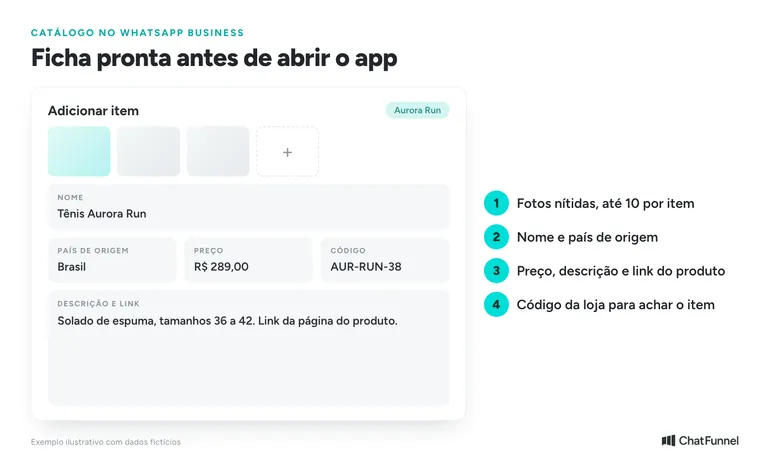
Prepara la ficha de un producto antes de abrir la app. Reúne fotos nítidas, nombre, país de origen e información que ayude a elegir. Incluye el código que usa la tienda para identificar el artículo, sin depender de la apariencia de la foto.
En Android, el paso a paso vigente de WhatsApp comienza en la pestaña Herramientas:
- Abre Catálogo y toca Agregar artículo.
- Agrega fotos o videos del producto.
- Completa el nombre y el país de origen.
- Añade los campos que tengan sentido: precio, precio promocional, descripción, enlace y código.
- Guarda y sigue la revisión del artículo.
Los nombres de los menús cambian según la versión y el dispositivo. En la ayuda oficial, elige Android, iOS o Internet para ver la pantalla correspondiente.
¿Se puede crear el catálogo desde la computadora?
Depende del catálogo que uses. Para el catálogo de Meta conectado a la app, WhatsApp Web solo muestra el catálogo. La gestión, incluida la conexión y desconexión, se hace en la app del celular, según la ayuda sobre catálogos conectados. Para el catálogo creado en la propia app, la página oficial de registro tiene una versión para Internet. Verifica qué ofrece tu cuenta.
Cómo escribir la descripción y usar el enlace correcto
En la descripción, responde la duda que suele llegar en la conversación. Para un bolso, las medidas y el tipo de cierre ayudan más que "producto de excelente calidad". Para un accesorio electrónico, indica los modelos compatibles según la ficha del fabricante.
Usa el enlace de la página de ese producto. Una dirección que abre la página principal obliga a la persona a buscar todo de nuevo. Si la tienda abre una variante específica, verifica que el enlace mantenga el color o talla elegidos.
Cómo organizar colecciones y compartir el catálogo
Agrupa los artículos en colecciones que tengan sentido para el comprador, como bolsos pequeños o regalos. WhatsApp permite crear y gestionar colecciones y compartir el enlace del catálogo o productos individuales en una conversación. Las orientaciones de WhatsApp para el catálogo sugieren usar también campañas, respuestas automáticas y estados. Para hablar con una lista de clientes, consulta cómo funciona la lista de difusión en WhatsApp Business.
¿Cuántos artículos caben en el catálogo de WhatsApp Business?
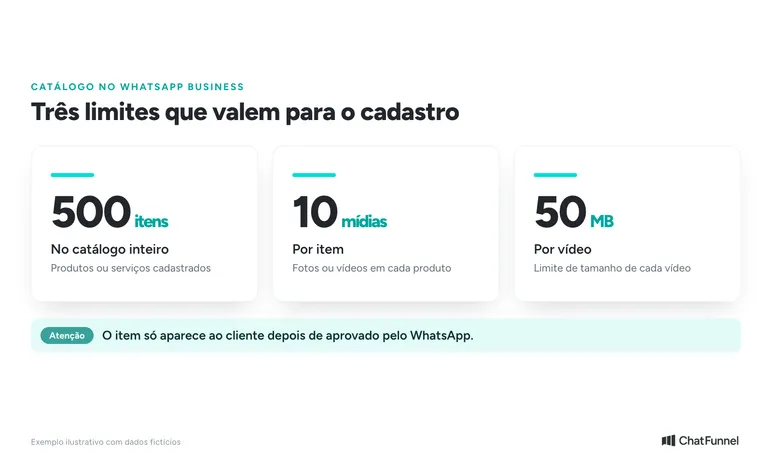
Caben hasta 500 artículos, según WhatsApp for Business. El total cuenta productos o servicios registrados. Consulta los demás límites en la ayuda para Android:
| Límite | Valor | Dónde aparece la regla |
|---|---|---|
| Artículos en el catálogo | Hasta 500 | WhatsApp for Business |
| Fotos o videos por artículo | Hasta 10 | Centro de Ayuda (Android) |
| Tamaño de cada video | Hasta 50 MB | Centro de Ayuda (Android) |
| Visibilidad del artículo | Solo después de la aprobación de WhatsApp | Centro de Ayuda (Android) |
Si tu tienda tiene más de 500 productos, elige los más vendidos y deja el resto en el sitio.
El catálogo de WhatsApp Business no aparece o está en revisión: qué hacer
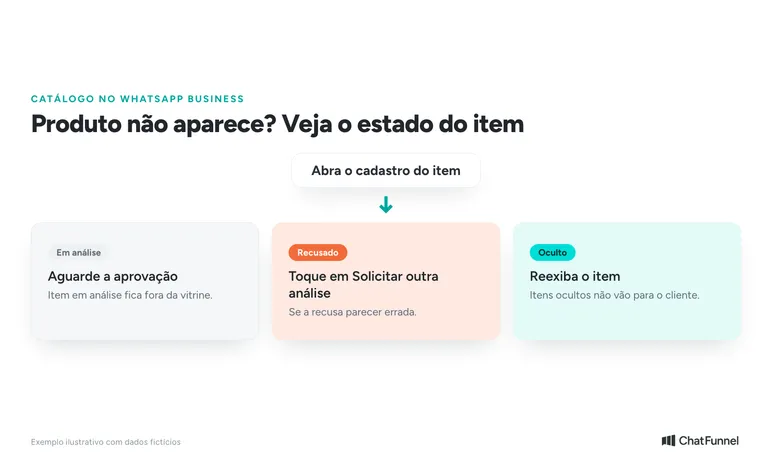
Si un producto no aparece al cliente, abre el registro y verifica el estado. Los artículos en revisión o rechazados quedan fuera de la vista pública. Si el rechazo parece equivocado, la app ofrece Solicitar otra revisión. Comprueba también si el artículo está oculto. Estos son los primeros puntos de la ayuda de gestión.
Evita borrar y registrar el mismo producto varias veces antes de encontrar el motivo. Anota qué artículo falló, el estado mostrado y dónde aparece el problema: en la cuenta de la tienda, en la del cliente o solo en la computadora. Esta información ayuda a soporte a entender el caso.
Si desapareció todo el catálogo, confirma el número empresarial en uso y el vínculo del catálogo. Después consulta la ayuda para el tipo de catálogo de tu cuenta. Un catálogo creado en la app y uno conectado de Meta tienen procesos de gestión diferentes.
Cómo mantener actualizados precio, inventario y variantes del catálogo
Define quién actualiza el catálogo cuando cambia una oferta. Dejar la tarea "al equipo de atención" suele generar dudas sobre quién edita y quién solo avisa. Una rutina sencilla empieza por los eventos de la tienda:
| Cambio | Qué revisar en el catálogo | Qué revisar en la conversación |
|---|---|---|
| Comenzó o terminó una promoción | Precio y condición de la oferta | Mensajes guardados con el valor antiguo |
| Se agotó una variante | Color o talla que aún se anuncia | Si el cliente quiere precisamente la opción sin inventario |
| El producto recibió una nueva versión | Código, fotos y descripción | Compatibilidad con el uso informado |
| Cambió la dirección del producto | Enlace registrado | Enlaces usados en respuestas frecuentes |
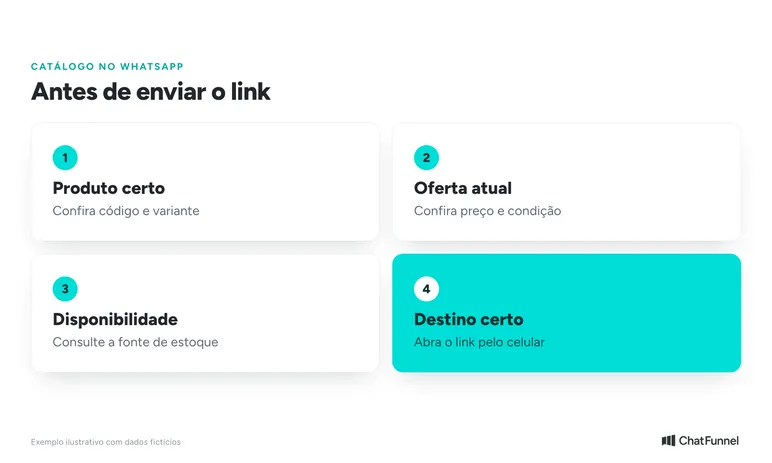
Antes de compartir, verifica producto, oferta, disponibilidad y destino del enlace. Haz la revisión también desde el celular de quien recibe. Un artículo correcto en el panel puede aparecer diferente en la conversación.
Un ejemplo ilustrativo: la camiseta azul aparece con tallas P, M y G en la descripción, pero la M se agotó. Si el registro no separa las variantes, el agente debe confirmar la talla antes de hablar de disponibilidad. La foto de la camiseta por sí sola no responde.
Cuando la función está disponible en la cuenta, ocultar un artículo lo retira del escaparate hasta la actualización. WhatsApp recomienda este uso para productos agotados y variantes no disponibles, en las buenas prácticas del catálogo. Si la discrepancia se repite, revisa las fuentes de precio e inventario usadas por la IA.
Cuándo conectar el catálogo a la tienda online
El registro manual atiende bien una selección pequeña y estable. La conexión empieza a valer la pena cuando el equipo pasa el día corrigiendo valores o consultando otro sistema antes de cada respuesta.
Separa dos necesidades. Una es mostrar un catálogo de Meta en WhatsApp. Otra es hacer que la atención consulte los datos de la plataforma de la tienda. El primer vínculo no demuestra que inventario, variantes y pedidos estén disponibles para la IA.
WhatsApp permite conectar un catálogo existente de Meta a la app. En la documentación de WhatsApp Web, la empresa informa que los cambios en ese catálogo conectado pueden tardar hasta 24 horas en aparecer en Web. Ese plazo aplica a ese caso. No lo uses como plazo para toda integración.
¿Quieres mantener la app en el celular y usar automatización e IA en el mismo número? Consulta la coexistencia de WhatsApp Business en ChatFunnel. La disponibilidad depende de los criterios de Meta y la página enumera los requisitos previos.
Antes de contratar cualquier solución, pide una demostración con el sistema de tu tienda y verifica:
- Qué registro proporciona el precio y cuál proporciona el inventario.
- Cómo se identifican el producto y cada variante entre los sistemas.
- Cuándo llega un cambio a la atención.
- Qué hace la conversación si falla la consulta.
- Quién recibe el aviso de datos contradictorios.
En ChatFunnel, el tutorial para crear y configurar un agente de IA muestra cómo registrar la base de conocimiento. También enseña a crear grupos de imágenes que pueden llevar catálogos y tablas de precios a la conversación. Para entender la estructura de atención por integración, lee la guía de API oficial de WhatsApp para ecommerce. La elección entre WhatsApp Business y API oficial implica más que el tamaño del catálogo.
Cómo actuar cuando el precio del catálogo difiere del de la tienda
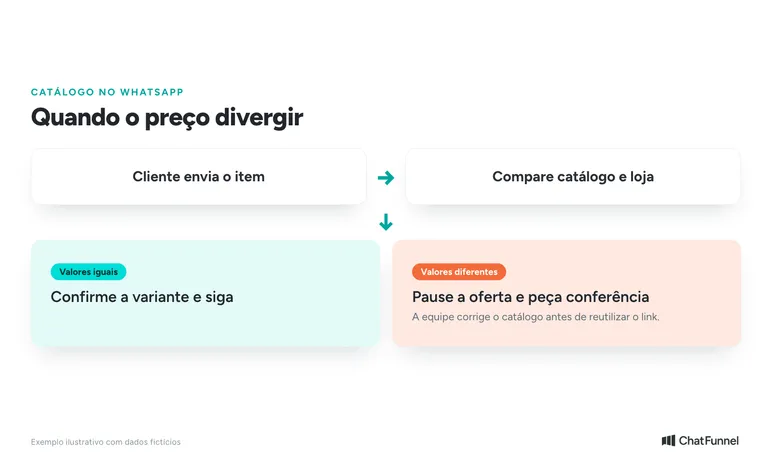
En este ejemplo ilustrativo, el cliente envía un producto del catálogo y dice que el precio en el sitio es otro. La atención identifica el artículo y la variante, compara las fuentes y pide al equipo que lo revise antes de insistir en un valor.
Una respuesta posible: "Vi que los valores son diferentes. Voy a pedir que revisen esta oferta para ti. ¿El color y la talla que quieres son los mismos de este artículo?"
El equipo registra dónde encontró cada precio y qué condición aplica. Después corrige el origen del error, revisa el catálogo y vuelve al cliente con la información confirmada. El ejemplo describe un flujo de atención y no sustituye el análisis de las condiciones comerciales de la oferta.
Para probar una integración, usa productos de prueba o un entorno propio. Simula cambio de precio, falta de una variante y consulta no disponible. Observa si la atención reconoce la excepción y transfiere la conversación con contexto. Una prueba donde todos los datos son correctos no muestra cómo reacciona el flujo ante esos casos.
Del artículo elegido al pedido pagado: cómo funciona el carrito de WhatsApp
En el carrito de WhatsApp, el cliente reúne productos, ajusta cantidades y envía la selección a la empresa por mensaje. Es lo que describe el Centro de Ayuda sobre el carrito. El botón de compra aparece junto al nombre de la empresa y lleva al catálogo.
Al recibir la selección, la atención todavía sigue el proceso de pedido y pago de la tienda. Marca la compra como pagada solo cuando haya confirmación en la fuente de pago de la empresa. Define también quién sigue las dudas que impiden al cliente completar la compra. La guía de venta asistida en WhatsApp muestra cómo conducir esta etapa.
Un catálogo actualizado evita retrabajo: qué hacer primero
Empieza por lo básico. Registra los productos más vendidos con ficha completa, enlace a la página de cada uno y código. Define quién actualiza precio e inventario. Verifica el estado de los artículos cada vez que algo desaparezca del escaparate.
Después decide si el registro manual todavía es suficiente. Si el equipo vive corrigiendo valores, el problema pasa a ser la conexión entre la tienda y la atención. En ese punto, prueba las fallas antes de confiar: precio cambiado, variante agotada y consulta fuera de servicio.
En ChatFunnel, el equipo mantiene el historial de conversación junto al contacto y usa información aprobada en la base de conocimiento. Cuando la IA necesita ayuda, el equipo asume. Al evaluar la conexión con tu tienda, pide ver los campos disponibles y ejecuta las pruebas de precio y variante de esta guía. Para ver el panorama completo, lee sobre IA para ecommerce.

Habla con un especialista y descubre cómo la tienda atiende en WhatsApp
Preguntas frecuentes sobre el catálogo de WhatsApp Business
¿Vale la pena el catálogo de WhatsApp Business?
Vale la pena cuando la tienda vende pocos productos con precio e inventario estables y los clientes ya piden fotos y valores en WhatsApp. Si el catálogo supera los 500 artículos o cambia todos los días, el registro manual genera retrabajo y la conexión con la tienda cobra más importancia.
¿Cuántos productos caben en el catálogo de WhatsApp Business?
Caben hasta 500 artículos entre productos y servicios. Cada artículo acepta hasta diez fotos o videos, y cada video puede tener hasta 50 MB. Los límites provienen de WhatsApp for Business y del Centro de Ayuda de Android y pueden cambiar.
¿Cómo crear un catálogo en WhatsApp Business desde el celular?
Abre la pestaña Herramientas, toca Catálogo y Agregar artículo. Sube fotos o videos, completa nombre y país de origen, añade precio, descripción, enlace y código, y guarda. El artículo solo aparece al cliente después de que WhatsApp lo aprueba.
¿Se puede crear el catálogo desde la computadora?
Para el catálogo de Meta conectado a la app, WhatsApp Web solo muestra el catálogo. Conectar, editar y desconectar son acciones de la app del celular. Para el catálogo creado en la app, abre la página oficial de registro y elige la versión Internet.
¿Por qué el catálogo de WhatsApp Business no aparece al cliente?
El artículo puede estar en revisión, haber sido rechazado o estar oculto. Abre el registro y mira el estado. Si el rechazo parece equivocado, toca Solicitar otra revisión. Si desapareció todo el catálogo, verifica el número empresarial y el vínculo del catálogo.
¿Cómo ocultar un producto agotado del catálogo?
Abre el artículo, toca más opciones y elige Ocultar. Para varios artículos, mantén presionado uno, marca los demás y toca el ícono de ocultar. La función puede no estar disponible en todas las cuentas y el artículo oculto sigue visible para ti en Gestionar catálogo.
¿Se puede conectar el catálogo de WhatsApp a mi tienda online?
Se puede conectar un catálogo de Meta a la app. Eso no garantiza que inventario, variantes y pedidos lleguen a la atención. Pide una demostración con el sistema de tu tienda y prueba precio cambiado, variante agotada y consulta no disponible.
¿Cuál es la diferencia entre el catálogo de la app y el catálogo conectado de Meta?
El catálogo de la app se registra artículo por artículo en WhatsApp Business. El catálogo conectado viene de Meta y se gestiona desde la app, con visualización en WhatsApp Web, donde los cambios pueden tardar hasta 24 horas en aparecer. Los procesos de gestión son diferentes.
Transformando visitantes en clientes fieles 🩵